1、首选创建谷歌浏览器分身用的快捷方式
电脑桌面上,鼠标右键拖动你的谷歌浏览器,然后松开选择“复制到当位置”,如下图:
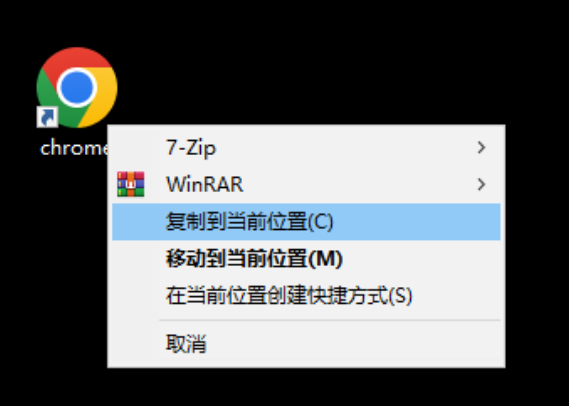
桌面上,就会多一个带有“副本”名字的浏览器。
2、设置物理分身参数
新的谷歌浏览器图标—>右键–>属性,在目标栏中,添加 --user-data-dir="自定义文件夹路径" 参数。
例如:
C:\Program Files\Google\Chrome\Application\chrome.exe --user-data-dir="D:\buff\Chrome\15"
如下图:
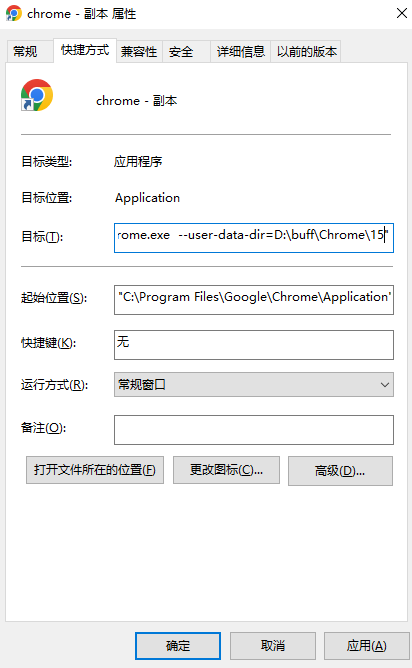 前面的“C:\Program Files\Google\Chrome\Application\chrome.exe” 是浏览器的默认安装位置,也可能是其它位置。
后面的自定义文件夹路径是分身路径:“D:\buff\Chrome\15” 其中 15 表示子目录名,比如你有15个buff,可以设置从1开始,也可以是其它名字,如手机号后面4位等等。
3、最后确定,然后把这个带有“副本”名字的浏览器,改名就可以或进行分类等等自由喜好。
4、每个改名后的分身打开,登录对应的页面或网站,设置一下浏览器的“设置”,如下图:
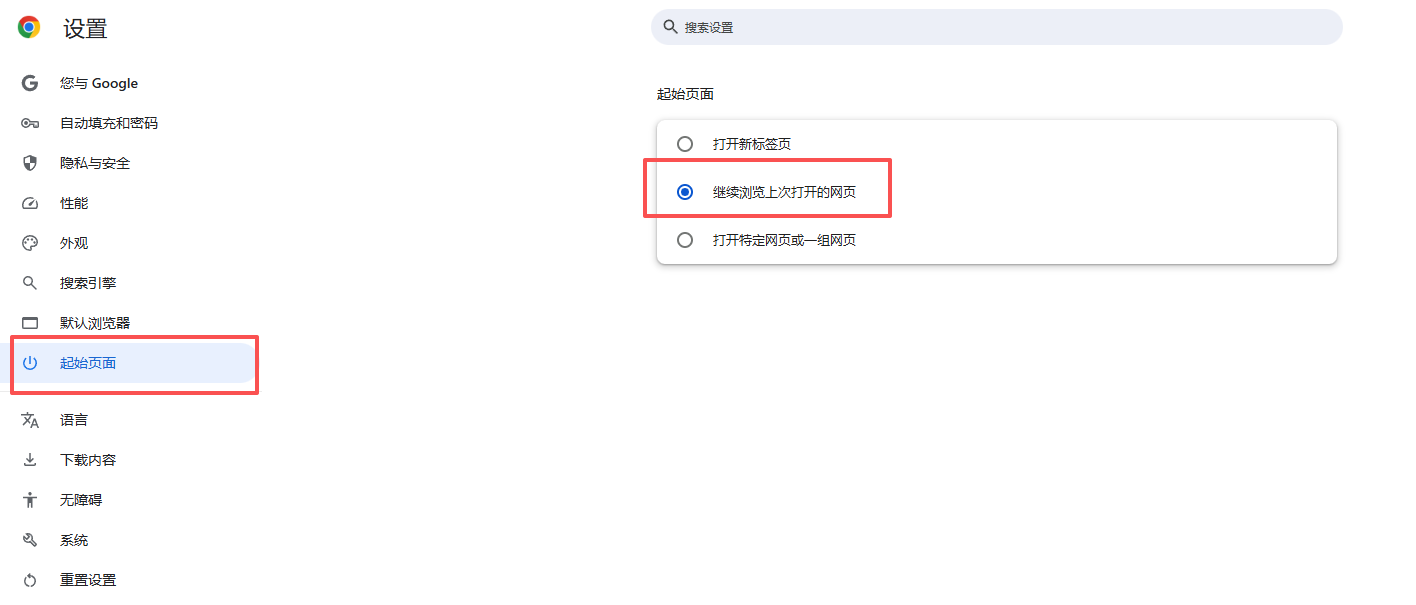
在分身上打开所需要的网页并登录好所需的操作,设置好浏览器的“起始页面”方式,当分身浏览器关闭后,下次打开分身,先前登录的页面或打开的页面,会直接打开。
5、重新安装操作项目所需要的扩展程序,插件等,即跟原来的方式一样的操作。
同理,你也可以创建不同账号的steam分身,分身名如:buff_1_steam_1,buff_1_steam_2 等等 ,大概的意思是后续用于buff_1账号的绑定的steam分身,账号在这个分身登录的,后面的1,2也可以改为steam账号名,具体看自身喜好来决定。
有些浏览器也有自带的分身,并需要切换账号,这就导致会弄混账号,并且不是物理上的分身,会有冲突和掉cookie的问题。
物理分身的作用:
各浏览器间cookie等缓存信息互不影响,相当于一个新浏览器。每个浏览器的插件等功能重新安装即可。
第4步的浏览器的“设置”,一定要设置,方便下次打开时,直接是打开的界面。当不需要时,直接关闭分身。
[关于整理]创建的各个分身进行分类,建立文件夹如:buff分身,steam分身,分别存放到对应的目录,也方便管理。